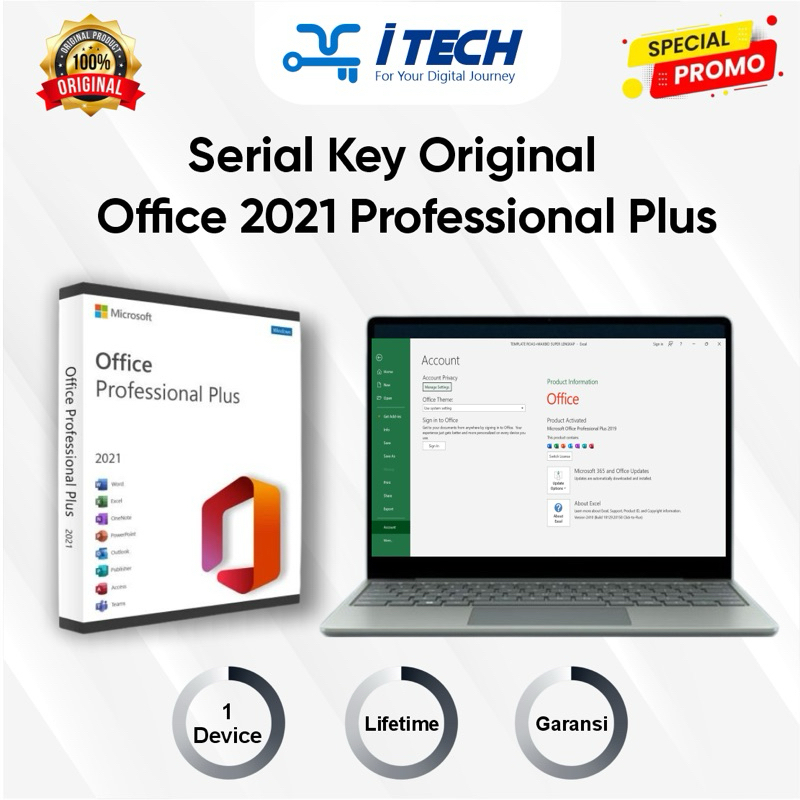
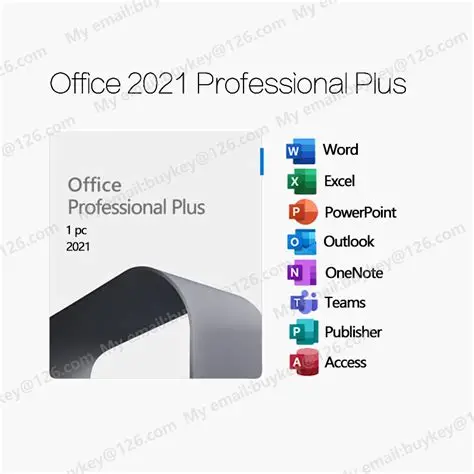
Microsoft Office
 اتصل لمعرفة السعر
متوفر
اشتراكات Microsoft Office الأصلية من إصدار 2010 إلى 2024، للأعمال والدراسة والاستخدام الشخصي.
تواصل عبر واتساب
تراخيص أصلية مع دعم فني
Office Professional Plus لجهاز واحد
حلول Office للأعمال والدراسة والاستخدام الشخصي، مع إصدارات 32 و64 بت وروابط تحميل مرتبة حسب كل نسخة.
إصدارات Office المتوفرة
ملف التثبيت لا يتضمن مفتاح التفعيل. بعد اختيار النسخة وتحميلها، تواصل معنا لشراء الترخيص المناسب.
Office 2010 Professional Plus SP1
Français32/64 BitProfessional Plus
رابط ISO المتوفر حاليًا هو للنسخة الفرنسية 64 بت. تواصل معنا إذا كنت تحتاج ملف 32 بت.
Office ProPlus 2019
Français64 BitProfessional Plus
نسخة Office Professional Plus 2019 الفرنسية بنواة 64 بت، مع ملف التثبيت وخطوات الاستخراج.
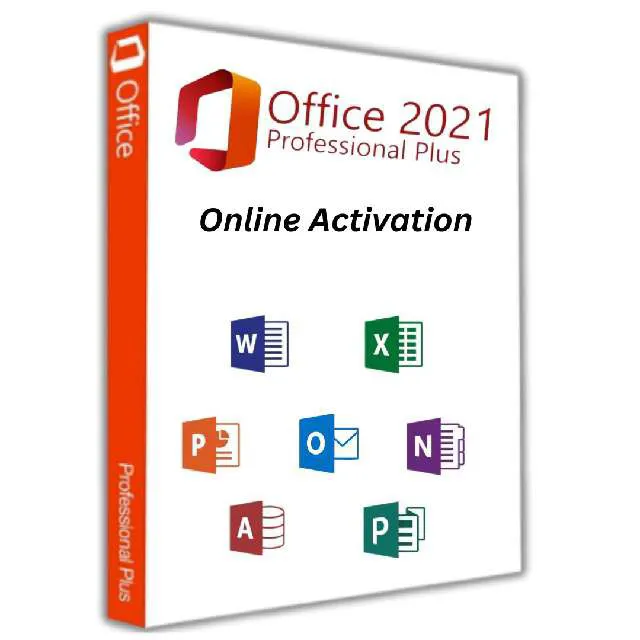
Office 2021 Pro Plus
Licence 1 PC32/64 BitProfessional Plus
اختر ملف التثبيت المطابق لنواة نظامك، ثم اطلب ترخيص Office 2021 Pro Plus لجهاز واحد.
Office 2024
أحدث إصدارحسب التوفر
تواصل معنا لمعرفة النسخ المتوفرة، متطلبات التشغيل، السعر، ورابط التحميل المناسب.
قبل التحميل: تحقق من نوع نظامك 32 أو 64 بت. لا تستخدم رابط 64 بت إذا كان نظام Windows لديك 32 بت. روابط Google Drive وpCloud وWintive خارجية وقد تتطلب صلاحية مشاركة من مزود الملف.
طريقة تثبيت Office
أغلق تطبيقات Office واحفظ ملفاتك قبل البدء.
- أزل أي نسخة Office قديمة أو متعارضة من جهازك، ثم أعد تشغيل الحاسوب عند الحاجة.
- حمّل ملف الإصدار المناسب لنظامك من الروابط الموجودة أعلاه.
- أنشئ مجلدًا جديدًا وانقل ملف التثبيت الذي حمّلته إلى داخله.
- استخرج جميع محتويات الملف المضغوط داخل المجلد الجديد.
- شغّل ملف Setup واتبع خطوات التثبيت حتى النهاية.
طريقة إدخال مفتاح التفعيل
- افتح Microsoft Word أو Excel بعد انتهاء التثبيت.
- أنشئ ملفًا جديدًا، ثم اضغط على قائمة ملف أعلى الواجهة.
- اختر الحساب من أسفل القائمة الجانبية.
- اضغط على تغيير مفتاح المنتج، ثم أدخل المفتاح الذي اشتريته.
- اتبع رسالة التفعيل الظاهرة، أو تواصل معنا إذا احتجت إلى مساعدة.
استخدم مفتاح التفعيل الذي حصلت عليه من Rayhana Computer فقط، ولا تشارك المفتاح أو بيانات الطلب مع الآخرين.
هل تحتاج مساعدة في اختيار النسخة؟
أرسل لنا إصدار Windows ونوع النظام 32/64 بت وسنساعدك في اختيار Office المناسب.
تواصل معنا عبر واتساب